Elli sözleşmeden tek bir bilgiyi almanız gerektiğinde — her yenileme tarihi, her sorumluluk üst sınırı, her uygulanacak hukuk — tek tek incelemek yanlış araçtır. Tablo İncelemesi yanıtları bir tabloya çıkarır: her belge için bir satır, her soru için bir sütun.
İnceleme oluşturun
- Kenar çubuğunda Araçlar → Tablo İncelemesi'ni açın ve Yeni inceleme'yi seçin.
- Belgelerinizi ekleyin. Sürükleyip bırakın ya da tıklayıp seçin. Burada PDF ve DOCX kabul edilir.
- Bir başlangıç noktası seçin — çıkarım sütunlarını sizin için kuran bir inceleme şablonu — ardından incelemeye ad verin ve ait olacağı çalışma alanını seçin. Her sütunu kendiniz tanımlamak için Boş inceleme'yi seçin.
- İnceleme oluştur'u, ardından Çıkar'ı seçin. Her hücre yanıtı üretildikçe dolar.
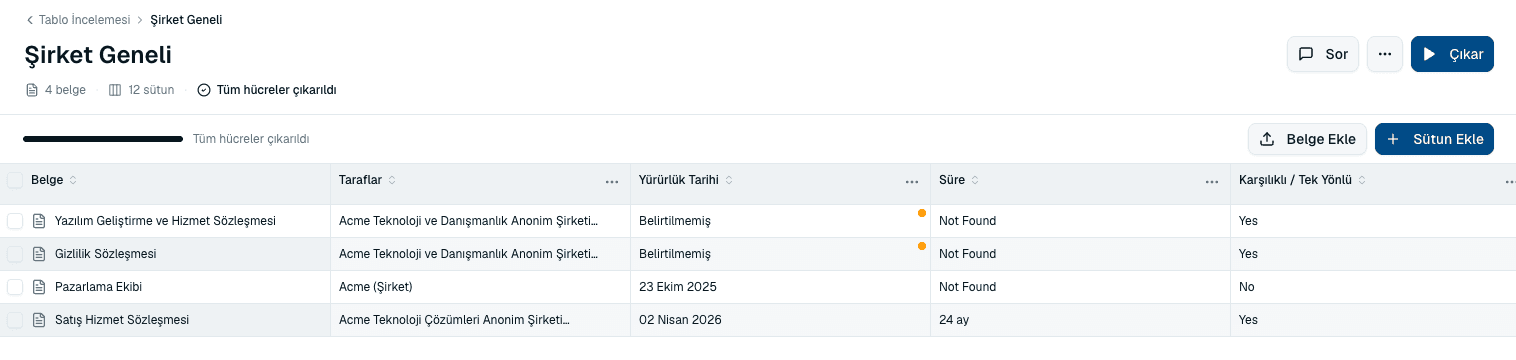
Sütun ekleyin
Sütun, her belgeye sorulan tek bir sorudur. Hazır bir ön ayardan başlayabilir ya da kendiniz yazabilirsiniz.
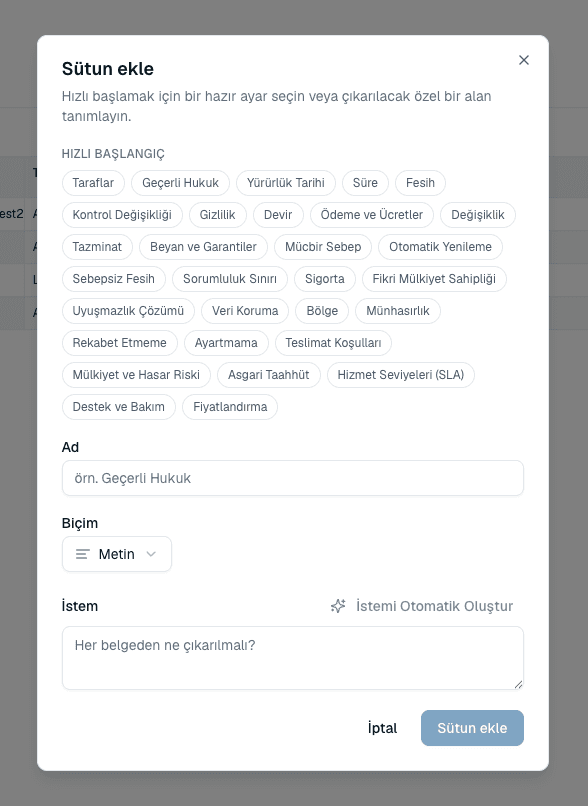
- Araç çubuğunda Sütun Ekle'yi seçin.
- Hızlı başlangıç listesinden bir ön ayar seçin ya da özel bir sütun için bir Ad girin — örneğin “Uygulanacak Hukuk”.
- Yanıtın alacağı Biçim'i seçin, ardından neyin çıkarılacağını anlatan Prompt'u yazın. Bir şeyden başlamayı tercih ederseniz Prompt Oluştur sütun adından bir taslak hazırlar.
- Sütun ekle'yi seçin. Sütun, incelemedeki mevcut belgelere göre yanıtlanır; var olan sütunlar yeniden çalıştırılmaz.
Yanıt biçimleri
Biçim belirlemek, okunabilir bir tabloyu sıralanabilir bir tabloya dönüştüren şeydir. Dokuz seçenek vardır:
- Açık uçlu yanıtlar için Metin ve Madde işaretli liste.
- Sıralamak veya karşılaştırmak istediğiniz değerler için Sayı, Yüzde, Parasal tutar, Para birimi ve Tarih.
- Net bir yanıt için Evet / Hayır ve tanımladığınız sabit etiket kümesi için Etiket.
Sonuçları okumak
Hücreler işaretlenir; böylece bir sütuna göz atıp her yanıtı okumadan sorunların nerede olduğunu görebilirsiniz:
- Standart
- Yanıt beklediğiniz çizgide.
- Nötr
- İki yönde de işaretlenecek bir şey yok.
- Dikkat gerektirir
- Güvenmeden önce daha yakından bakmaya değer.
- Sorunlu
- Size zorluk çıkarması muhtemel bir hüküm.
Sık sorulan sorular
İnceleme çalıştıktan sonra sütun ekleyebilir miyim?
Evet. Yeni sütunlar incelemedeki mevcut belgelere göre yanıtlanır ve var olan sütunlar yeniden çalıştırılmaz.
Yüklenen belgeler nereye gidiyor?
Dosya merkezi'nde incelemenin kendi klasörüne; böylece tablo bittikten sonra da çalışma alanınızda kalırlar.
Zaten bir çalışmanın sürdüğüne dair bir mesaj aldım.
Her inceleme için aynı anda tek bir çıkarım çalışır. Yenisini başlatmadan önce mevcut çalışmanın bitmesini bekleyin — eklenen belgeler ve sütunlar bir sonraki çalışmada işlenir.
Çıkarım durdu ve kotadan söz etti.
Planınızın yapay zekâ kullanım hakkı dolmuştur. İnceleme ve belgeleri korunur; kotanız yenilendiğinde çıkarım devam eder.
Bu rehber hakkında
23 Eylül 2026’da uygulamanın Yardım Merkezi’nden aktarıldı. İçeriğin özgün güncelleme tarihi korundu. Ürün adımları ve ekran görüntüleri güncel hesap yetkileri ve erişim koşullarında yeniden doğrulanmadı.