Editör bilinçli olarak sadedir. Bir sözleşmenin gerçekten ihtiyaç duyduğu biçimlendirmeyi taşır, gerisini dışarıda bırakır; böylece araç çubuğu okunabilir, belge tutarlı kalır. Daha ağır iş — inceleme, sorular, yorumlar — araç çubuğunda değil yan panelde yapılır.
Araç çubuğu
Soldan sağa araç çubuğu beş kümeye ayrılır:
- Geçmiş
- Geri al ve Yinele.
- Yazı
- Yazı Boyutu ve yazı tipi ailesi.
- Vurgu
- Kalın, İtalik ve Altı Çizili — alışılmış Ctrl+B, Ctrl+I ve Ctrl+U kısayollarıyla.
- Renk ve yerleşim
- Metin Rengi, Vurgu ve hizalama: sola, ortaya, sağa ve iki yana.
- Yapı
- Madde İşaretli Liste, Numaralı Liste ve Girintiyi Azalt / Girintiyi Artır.

Daha fazlası için metni seçin
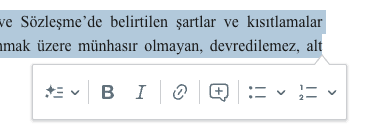
Metni seçtiğinizde seçiminizin yanında küçük bir araç çubuğu belirir. Yapay zekâ buradadır ve bilinmeye değer — ana araç çubuğundaki her şeyden hızlıdır:
- Yapay zekâ hızlı işlemleri — seçili maddeyi, tanımlı terimlerinizi ve numaralandırmayı koruyarak daha kesin ve uygulanabilir hâle getirmek de dahil.
- Kalın ve İtalik, ayrıca köprü eklemek için Bağlantı.
- Tam olarak o ifade üzerinde tartışma başlatmak için Yorum ve liste biçimlendirmesi.
Çalışmanızı kaydetme
Editör siz yazdıkça otomatik kaydeder ve bir değişiklik saklanırken başlıkta kaydetme göstergesi görünür. Sekmeyi kapatmadan önce emin olmak istediğinizde belge araç çubuğunda ayrıca bir Kaydet bulunur. Bağlantınız koparsa cümlenizi tamamlayın — bekleyen değişiklik siz döndüğünüzde yazılır.
Yan panel
Belgenin yanında altı sekme bulunur ve sonuncusu yalnızca gösterecek bir şeyi olduğunda görünür:
- Genel
- Sözleşmenin ve temel ayrıntılarının genel görünümü; tamamlanmış bir incelemenin özeti, risk puanı, müzakere noktaları ve önerilen eylemleri burada görünür.
- İncele
- Son yapay zekâ incelemesinin bulguları, uygula ve reddet işlemleriyle. İçindeki panelin başlığı Sözleşme Analizi'dir.
- Asistan
- Bu belgeye doğrudan soru sorun; yanıtlar belgenin kendi metninden çıkarılır.
- Görevler
- Belgeye bağlı takip maddeleri.
- İşbirliği
- Yorumlar ve onay akışı.
- Alanlar
- Yalnızca belgede doldurulacak yer tutucular kaldığında görünür.
Belgeyi dışa aktarın
- Belgeyi açın ve belge araç çubuğunda Diğer seçenekler'i bulun.
- Düzenlenebilir bir Word dosyası için DOCX olarak dışa aktar'ı, düzenlenemez son kopya için PDF olarak dışa aktar'ı seçin.
- Dosyanın hazırlanmasını bekleyin, ardından tarayıcınızdan kaydedin.
Sık sorulan sorular
Başlıklar, tablolar ve bul-değiştir nerede?
Bu editörde yoktur. Araç çubuğu sözleşmelerin gerçekten ihtiyaç duyduğu biçimlendirmeyi taşır — vurgu, renk, hizalama, listeler ve girinti — başka bir şey değil. Bir sözleşmeyi başlık stilleriyle değil, numaralı listeler ve girintiyle yapılandırın.
Editörde değişiklik izleme veya sürüm geçmişi var mı?
Şu anda yok. Değişiklikler doğrudan belgeye kaydedilir. Bir düzenleme turundan önceki hâli kayda geçirmek için önce DOCX veya PDF olarak dışa aktarın.
Aynı belgeyi iki kişi aynı anda düzenleyebilir mi?
İşbirliği, eşzamanlı yazma yerine İşbirliği sekmesindeki yorumlar ve onaylar üzerinden yürür. Kimin düzenlediğini kararlaştırın ve gerisi için yorumları kullanın.
Word'den yapıştırdığım metin bozuk görünüyor.
Yapıştırılan Word içeriği kendi biçimlendirmesini korur ve bu belgeninkiyle çakışabilir. Yapıştırılan stillerle uğraşmak yerine metni yeniden yazın veya istediğiniz biçimlendirmeyi araç çubuğundan yeniden uygulayın.
Bu rehber hakkında
23 Eylül 2026’da uygulamanın Yardım Merkezi’nden aktarıldı. İçeriğin özgün güncelleme tarihi korundu. Ürün adımları ve ekran görüntüleri güncel hesap yetkileri ve erişim koşullarında yeniden doğrulanmadı.